
打印机驱动安装常见问题
1.打印机连接USB数据线没有反应、识别不到设备?
1、检查打印机电源是否已经开启,电脑跟打印机连接的USB电缆线连接是否牢固。
2、台式电脑尽量将打印机 USB 线连接到主机背面的后置USB接口,前面的主机面板的USB接口不稳定,容易出错。
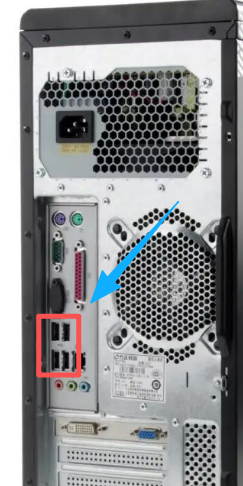
3、如果还是不行可以尝试更换一条 USB 打印线或者重启一下电脑。
2.找不到对应系统的驱动 / 驱动不兼容
确认系统版本: 右键“此电脑” → 属性,看清是 32 位还是 64 位,以及 Windows 版本号。
尝试自带驱动: Windows Update 通常包含了大量常见打印机的基础驱动。在“设置 → 设备 → 打印机和扫描仪 → 添加打印机”中让系统自动搜索,或手动选择品牌型号。
使用通用驱动: 同品牌通常提供 “通用打印驱动”(PCL6 或 PostScript),例如 HP Universal Print Driver、理光通用驱动等,兼容绝大多数旧机型。
兼容模式安装: 如果只有旧版驱动,右键点击安装程序 → 属性 → 兼容性 → 勾选“以兼容模式运行”,选择 Win7 或 Win8 再运行。
3.安装程序无法运行或中途报错
典型现象:
双击没反应,或者进度条走到一半提示“安装失败”、“无法完成安装”。
解决办法: 管理员运行: 右键安装包,选择“以管理员身份运行”。 关闭杀毒/防火墙: 部分安全软件会拦截驱动写入,临时退出再安装。 清理残留驱动: 之前安装失败留下的垃圾文件是常见元凶。在“控制面板 → 程序卸载”中删除所有相关打印机软件,重启后使用打印服务器属性清理驱动:Win+R 输入 printui /s /t2,选择残留驱动点“删除”。
检查服务: Win+R 输入 services.msc,确保 Print Spooler 和 Windows Installer 服务状态为“正在运行”,且启动类型不是“禁用”。 释放临时文件:Win+R 输入 %temp%,删除所有文件后重试。
4、连接打印机后电脑无任何反应
这是最经典的问题,90% 是由于“先插线,后装驱动”顺序错误导致。黄金法则:安装驱动时,先不要连接打印机。 当安装向导提示“请连接设备”时,再插 USB 线并开机。 如果已经插上没反应:断开 USB 线,删除“设备和打印机”里出现的那个无法识别的设备。重启电脑,不插打印机,重装驱动,按提示再连接。更换 USB 口(尽量用机箱后置口)和数据线。 到“设备管理器”查看是否有带感叹号的“未知设备”,若有,右键更新驱动,手动指定到解压后的驱动文件夹。
5、网络打印机无法搜索到或添加失败
典型现象:搜不到局域网内的打印机,或通过 IP 地址添加时报错。
解决办法:核实网络: 打印配置页确认打印机 IP,确保和电脑在同一网段(如都是 192.168.1.x)。Win+R 输入 cmd 后 ping 打印机IP 看是否通。
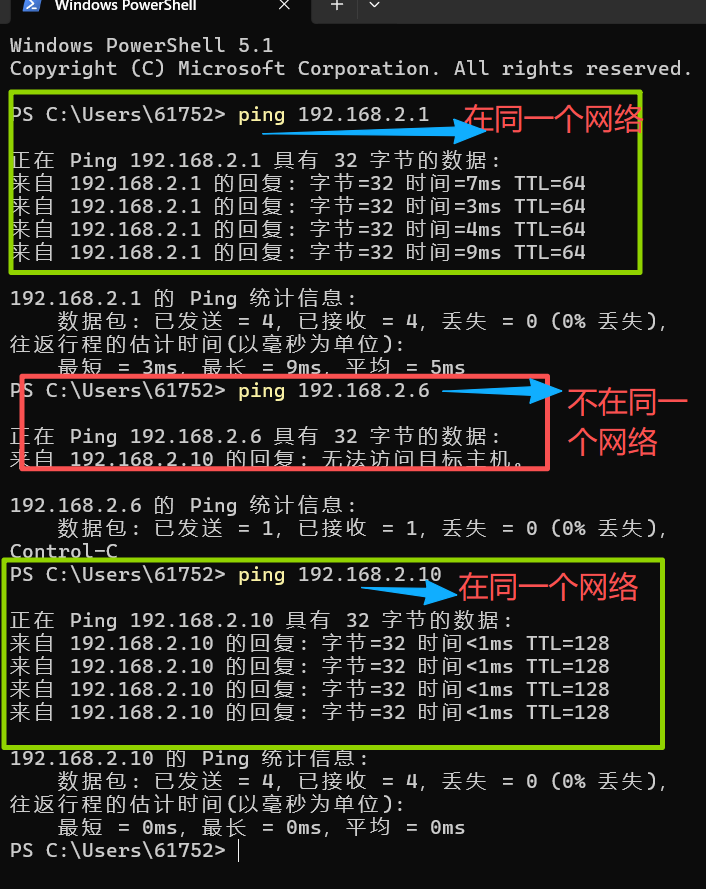
手动添加 TCP/IP 端口: 不要用搜索到的设备(WSD 端口不稳定)。在“添加打印机 → 我所需的打印机未列出 → 使用 IP 地址添加”,设备类型选“TCP/IP 设备”,输入 IP,驱动手动选择。 关闭防火墙: 尤其是第三方防火墙,可能阻止 SNMP 或打印端口,可临时关闭测试。 凭证问题: 如果连接的是主机共享的打印机,提示输入用户名密码,需输入主机的登录账户密码(主机若用微软账户登录,可输入账户邮箱和密码)。
6、安装完成但无法打印,提示“错误”、“已暂停”、“脱机”
解决办法: 检查默认打印机: 确保你刚装的打印机是默认打印机(右键 → 设为默认)。
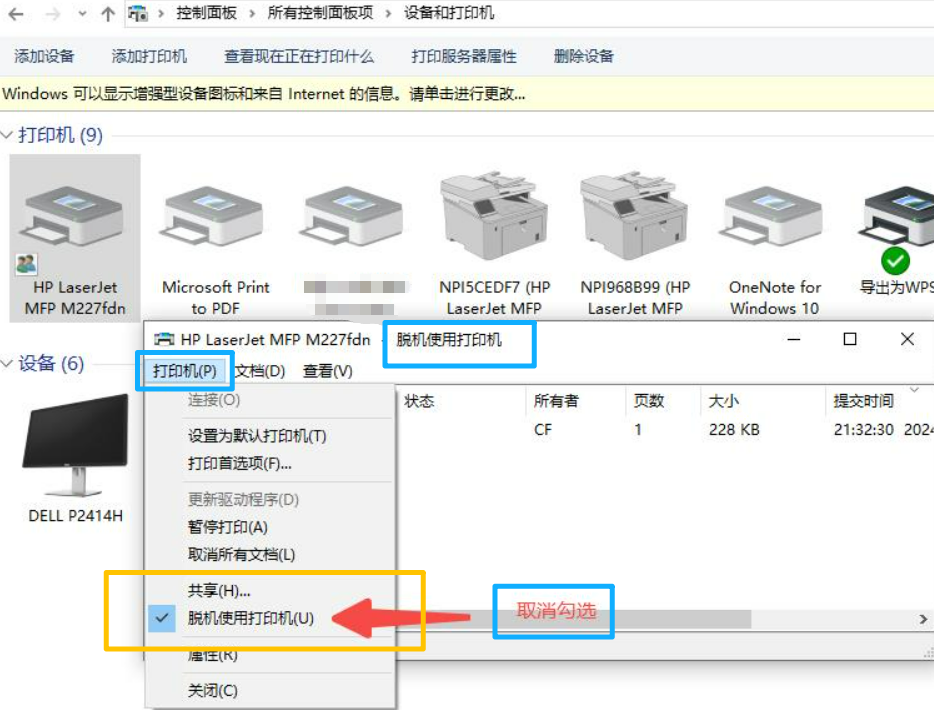
取消脱机/暂停: 双击打印机查看队列,点击左上角“打印机”,去掉“暂停打印”和“脱机使用打印机”的勾选。
端口配置错误:右键打印机 → 打印机属性 → 端口。检查是否勾选了正确端口(USB 连接用 “USB 虚拟端口” 或 “USB001” 之类;
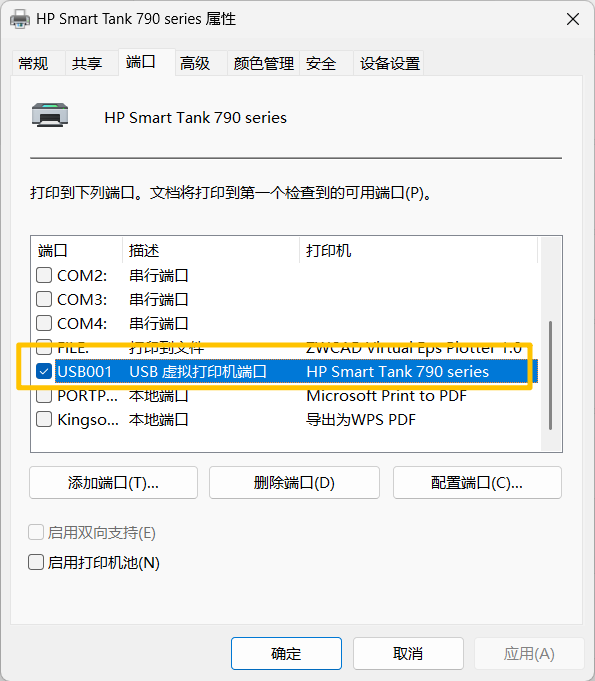
网络连接用你刚才添加的 TCP/IP 端口,不要选 WSD 端口)。
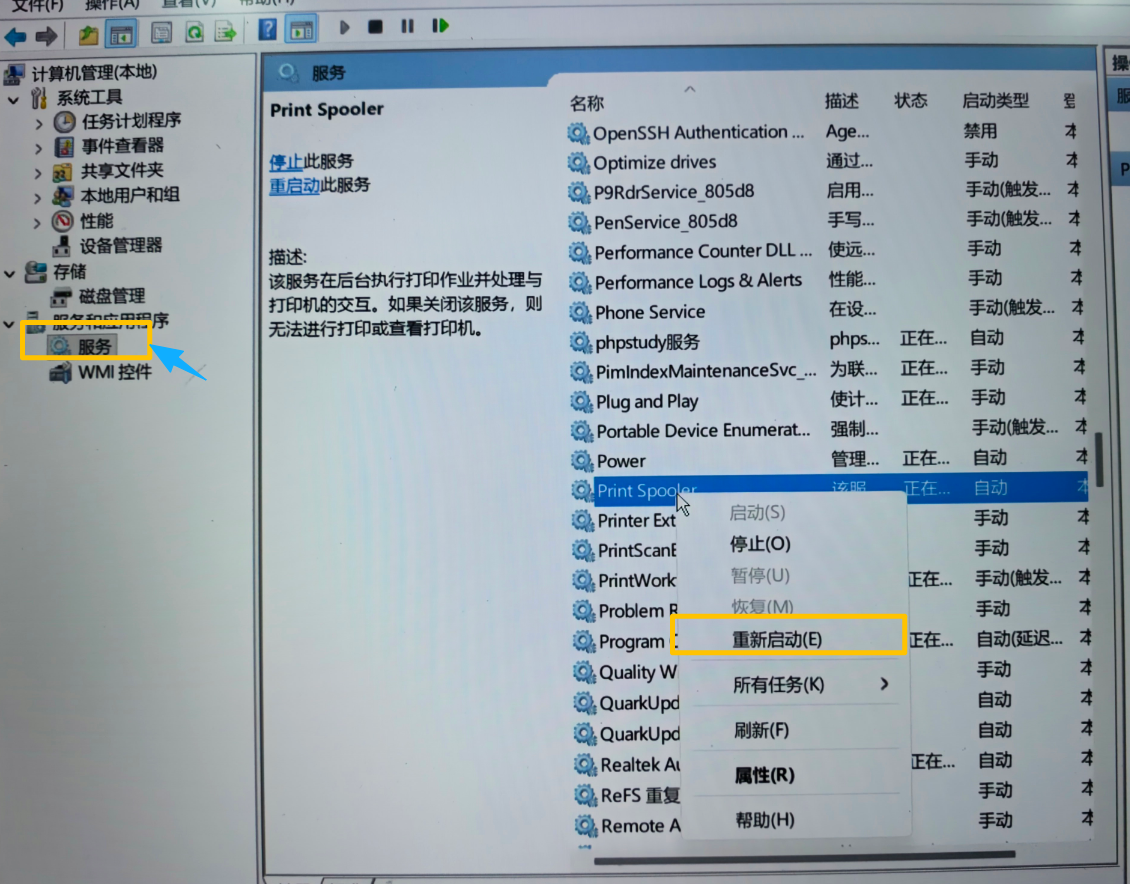
重启 Print Spooler 服务:中找到 “Print Spooler”,点“重启动”。【计算机/我的电脑】右键选择管理,然后选择服务,找到print spooler服务项。
7、驱动签名报错(无法验证发布者)
典型现象:特别是 Win10/11 64 位系统,安装时提示“Windows 无法验证此驱动程序的发布者”、“驱动签名强制”。 解决办法:
- 去官网下载有数字签名的最新官方驱动,这是最优解。 如果必须装老旧驱动,需临时禁用驱动签名强制(不推荐作为常态):按住
Shift键点击“重启”,进入蓝色高级启动菜单 → 疑难解答 → 高级选项 → 启动设置 → 点击“重启”,按数字键 选择“禁用驱动程序强制签名”。重启后安装驱动,再次重启会自动恢复强制签名。
如果还是解决不了,可以试着换个方法重新安装一下驱动试试看。查看打印机驱动怎么安装?最全5种驱动安装方法