
打印机驱动怎么安装?
安装前的准备工作
1.确认打印机信息:先要知道自己打印机的型号(如 HP LaserJet M1136、Canon LBP2900),型号通常印在机身正面或铭牌上。
2.确认系统版本:Windows 7/10/11等全系列操作系统都可以通过这个方式来确认系统版本.(右键「此电脑」或者「计算机」→「属性」查看)。下面以Windows7,Windows11截图为例.
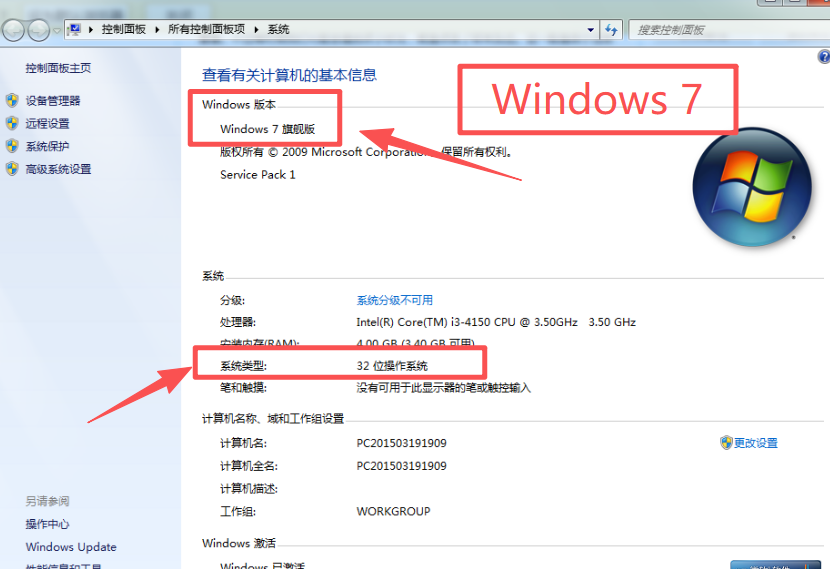
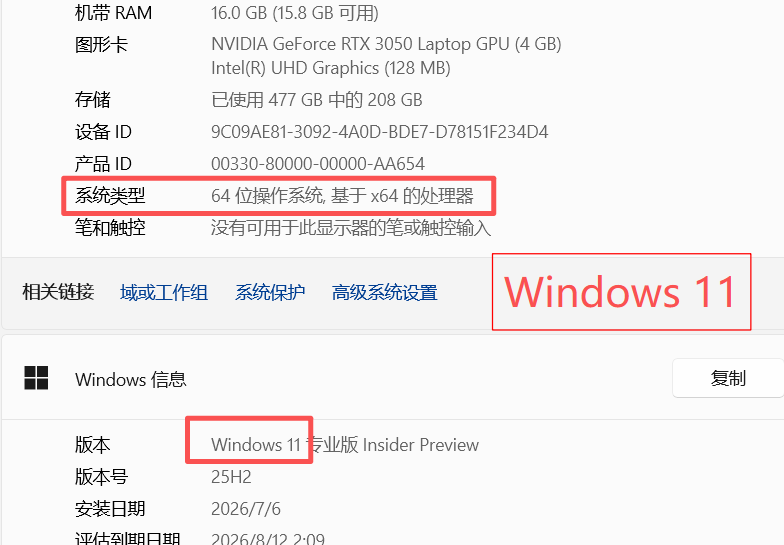
3.确认连接方式:USB 直连 / 网线局域网连接 / Wi-Fi 无线连接 / 共享打印机连接,不同连接方式对应不同操作。打印机支持的连接方式可以在本站驱动页面查看.
4.下载打印机驱动:在驱动下载页面选择对应型号的驱动,确保与系统位数匹配。驱动通常分两类:
- 全功能 / 完整版驱动:文件较大(几十 MB 到几百 MB),包含打印、扫描、状态监控、固件升级等全部组件,带安装向导。
- 基本 / 纯驱动:文件较小,仅含核心打印驱动(.inf 文件),无额外软件,适合追求精简或安装向导失败时使用。
5种驱动安装方法
方法1:全功能驱动自动安装
操作步骤
这里以HP LaserJet Pro M1130 MFP 系列驱动安装为例,其它型号的驱动安装方法相同只是步骤略有区别.
下载官方全功能驱动包(通常为 .exe 格式)。运行下载的安装包,等待解压缩完成后,会自动开始运行。
如图所示选择 USB 安装
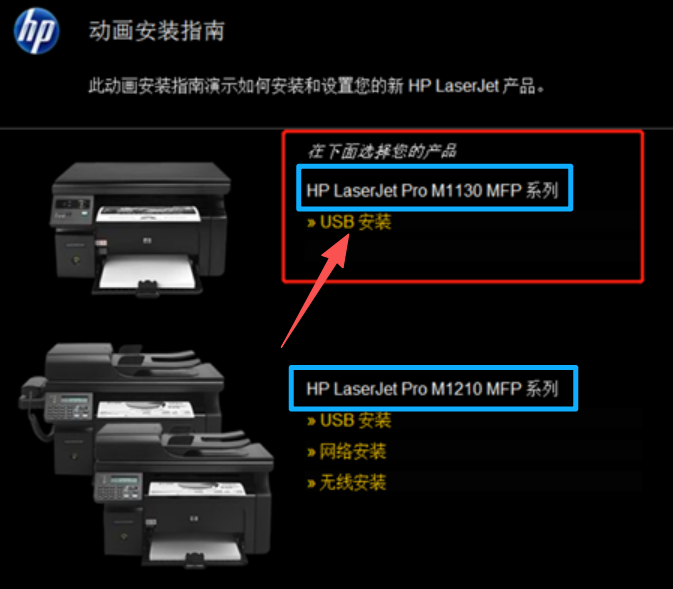
先不要连接 USB 线(多数品牌要求安装到提示连接USB线缆的时候再插入)。
在“开始安装”窗口中,请点击“安装打印机软件”。
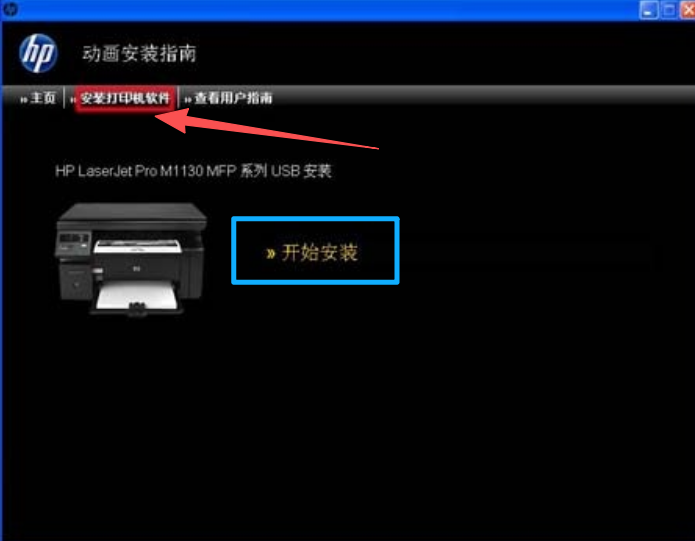
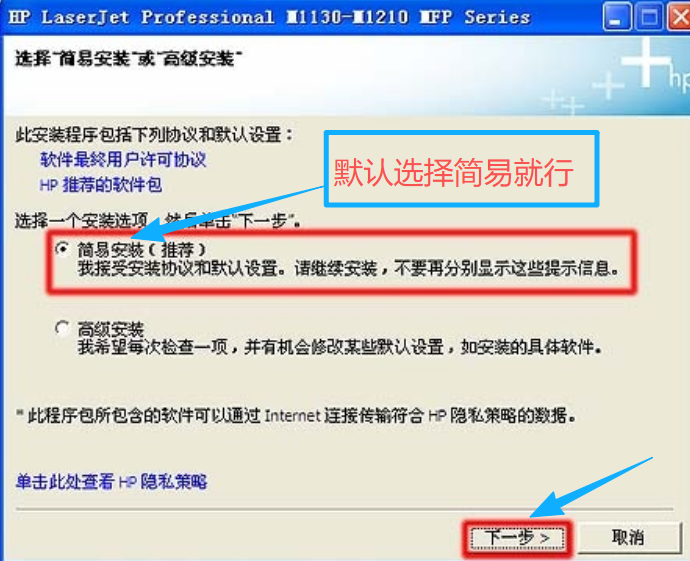
在“选择简易安装或高级安装”窗口中,点击“简易安装(推荐)”项,然后点击“下一步”按钮。
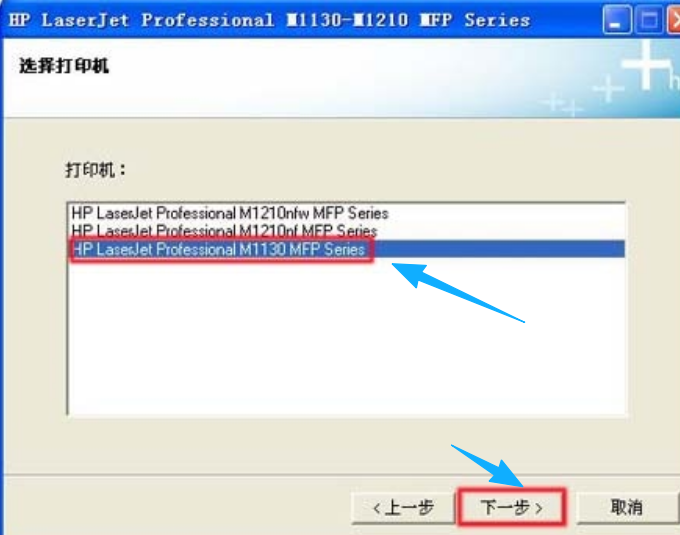
在“选择打印机”窗口中,选择“HP LaserJet Professional M1130 MFP Series”项,然后点击“下一步”按钮。
在“配置为使用 USB 打印”窗口中,将一体机 USB 连接线连接到电脑,并且开启一体机电源,驱动程序会自动检查连接的设备。
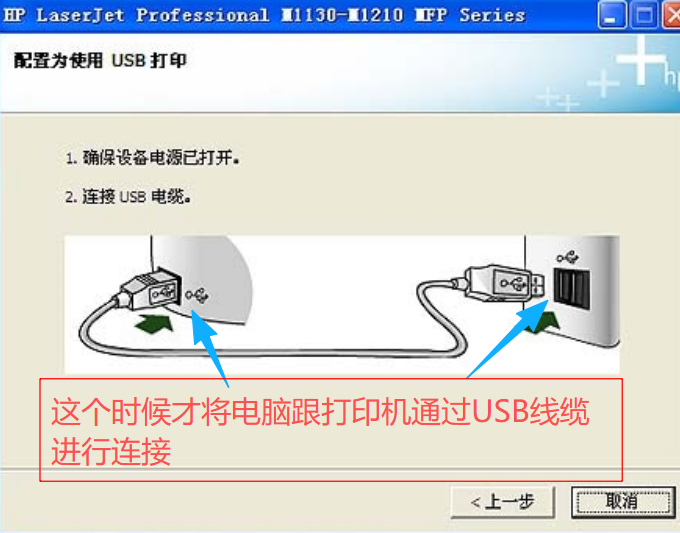
一旦USB线缆连接正确,驱动程序就会自动检查连接的设备。
如果不想弹出网页注册,可以去掉勾选注册产品的选项,点击下一步驱动就安装成功了.
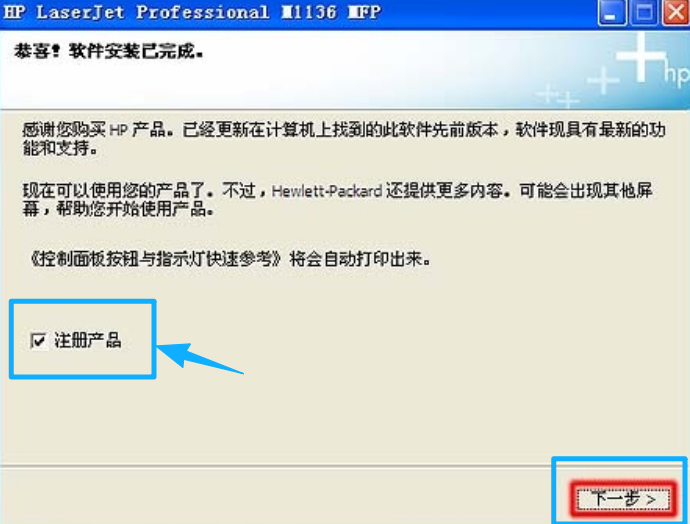
这个时候打印文件测试一下,能正常打印出来,那么说明打印机驱动已成功安装,打印机就可以正常使用了.
适用场景
- 家用 / 办公常规使用,需要完整功能(扫描、双面、耗材监控)
- 电脑新手,追求操作简单不易出错
- 多功能一体机(打印 + 复印 + 扫描 + 传真)
方法2:Windows 系统自动识别驱动安装(即插即用)
操作步骤
- 用 USB 线连接打印机与电脑,打开打印机电源。
- 系统会自动弹出「正在设置设备」提示,后台通过 Windows Update 下载并安装基础驱动。
- 若未自动触发,手动打开:设置 → 蓝牙和其他设备 → 打印机和扫描仪 → 添加设备。
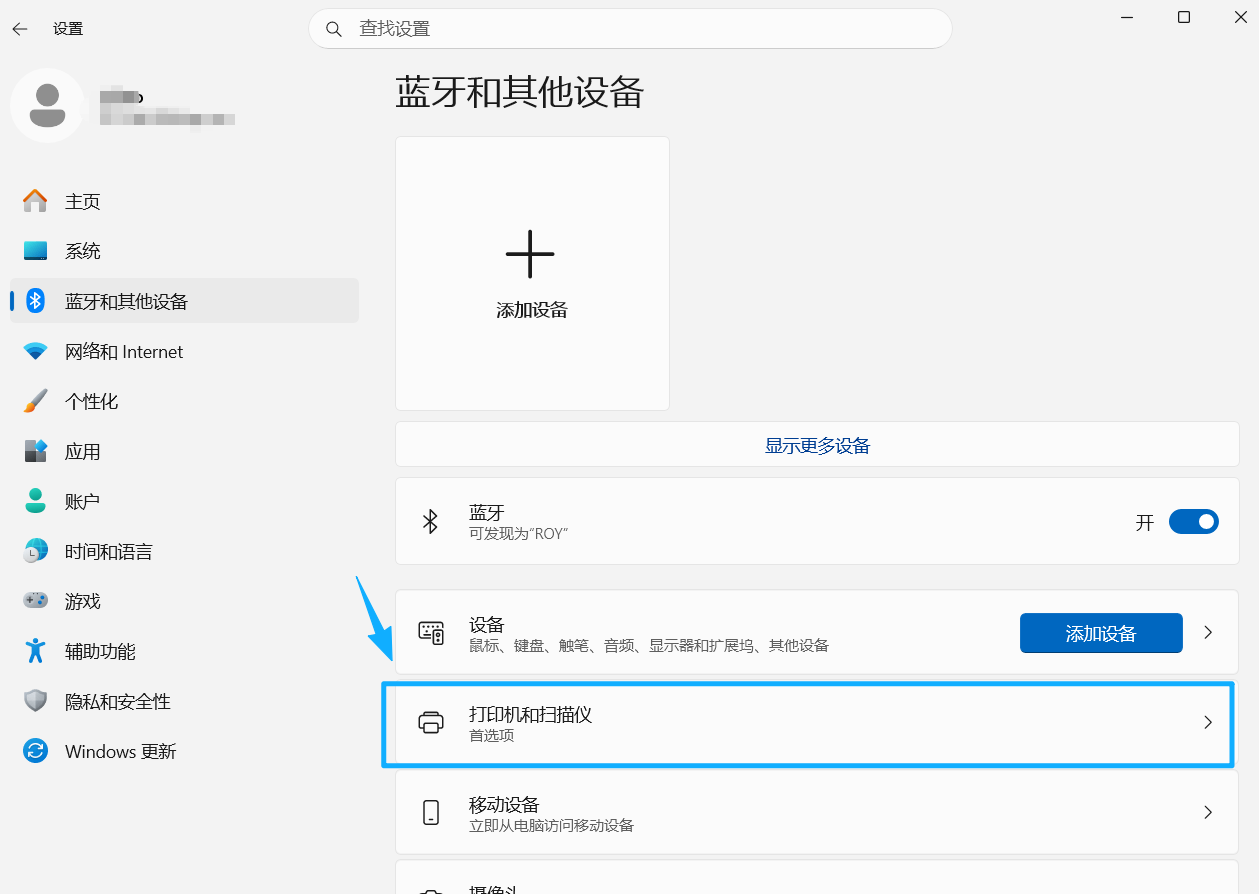
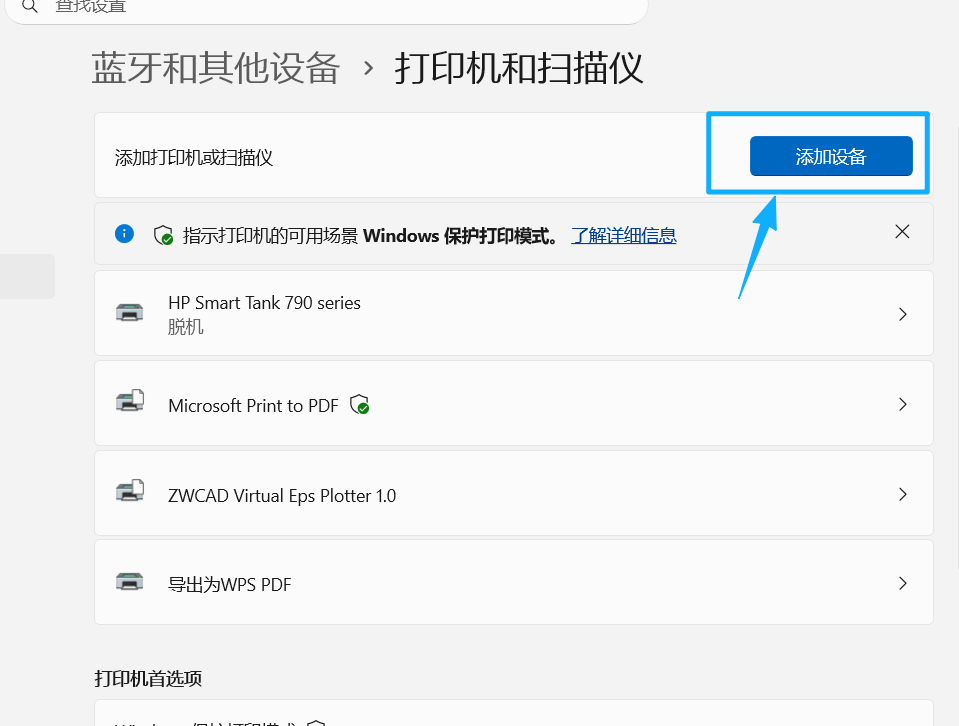
等待系统扫描,列表中出现打印机名称后点击「添加设备」。
系统自动完成打印机驱动安装,几秒后即可使用。
特点说明
- 安装最快,无需手动下载驱动
- 仅安装基础打印功能,不支持扫描、高级色彩管理、双面精细设置等
- 小众或老旧型号可能匹配失败
方法3:三种基本驱动手动安装方式(INF 文件方式)
方式 1:通过「设置」手动添加(推荐)
1、解压下载的基本驱动包,确认文件夹内存在 .inf 后缀的驱动信息文件。
2、打开 设置 → 蓝牙和设备 → 打印机和扫描仪 → 添加设备。
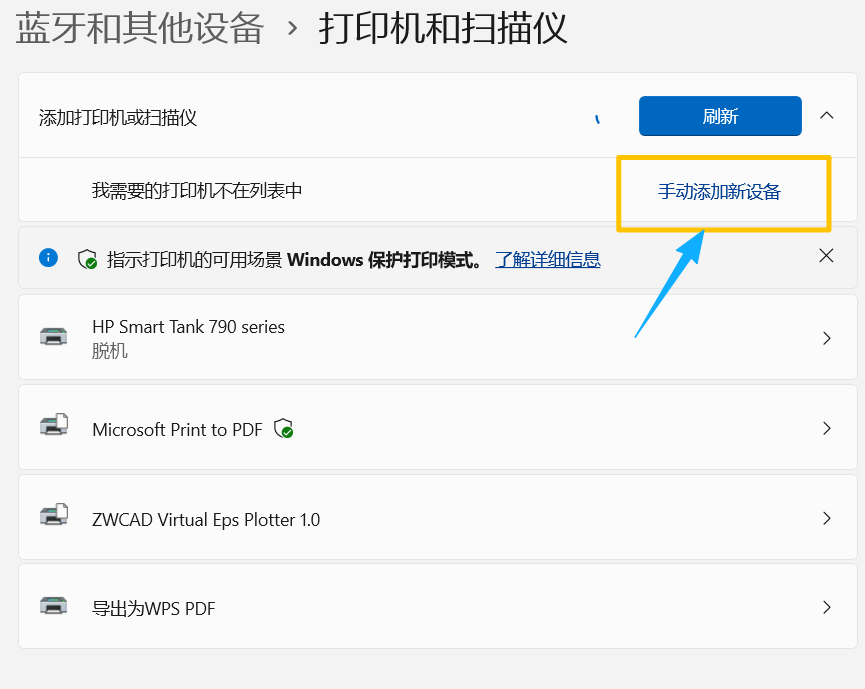
3、等待搜索结束,点击底部的 「手动添加」(或「我需要的打印机不在列表中」)。
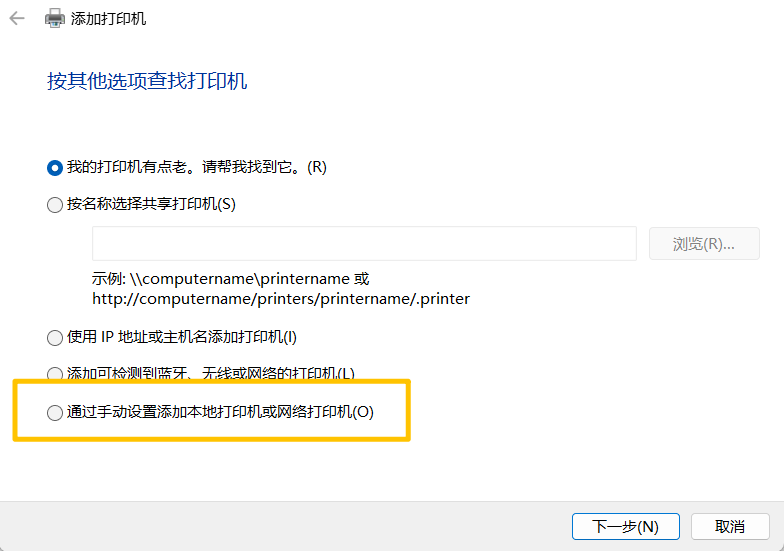
4、选择 「通过手动设置添加本地打印机或网络打印机」,点击「下一步」。
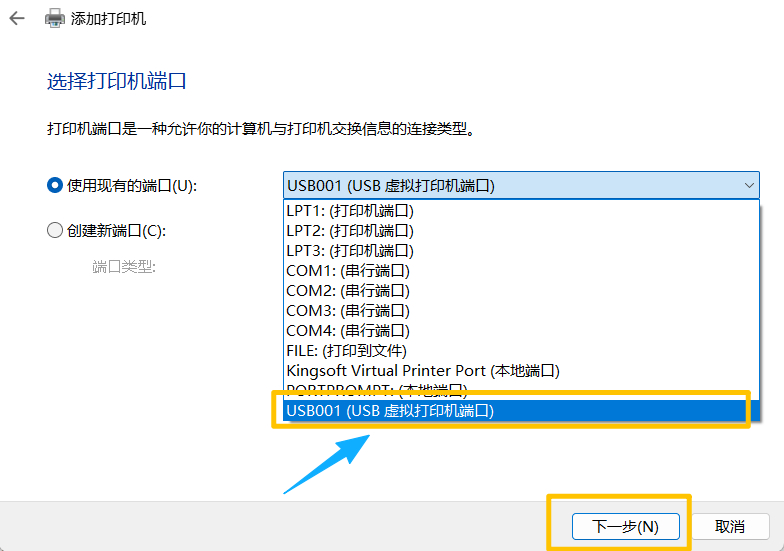
5、选择端口:
USB 打印机:选择「使用现有端口」→ USB001(或 USB002 等虚拟 USB 端口)。
网络打印机:选择「创建新端口」→ 「Standard TCP/IP Port」,输入打印机 IP 地址。
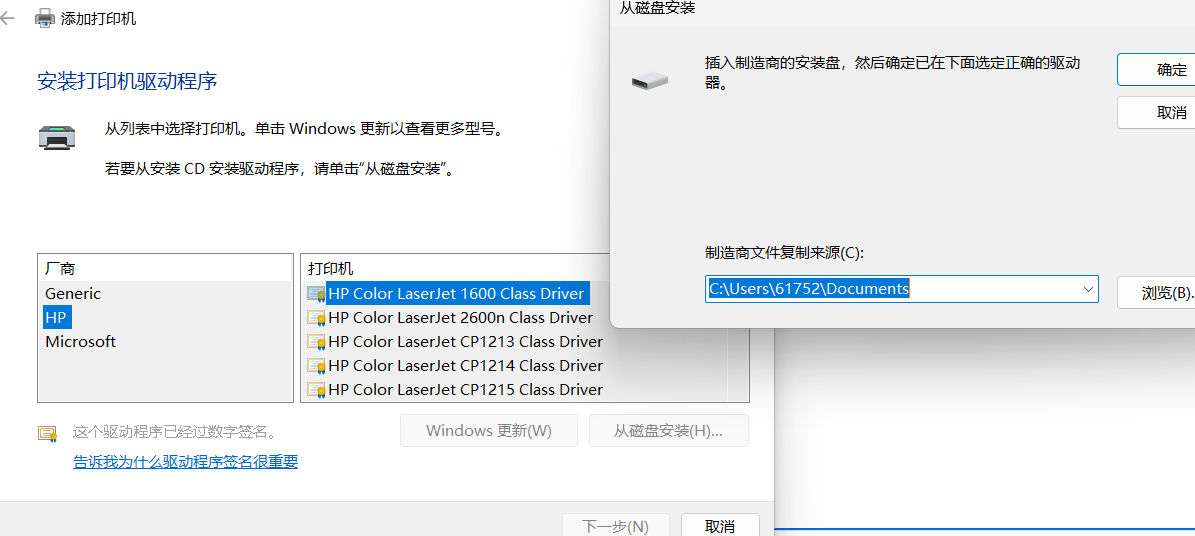
6、进入驱动选择界面,点击右下角 「从磁盘安装」。
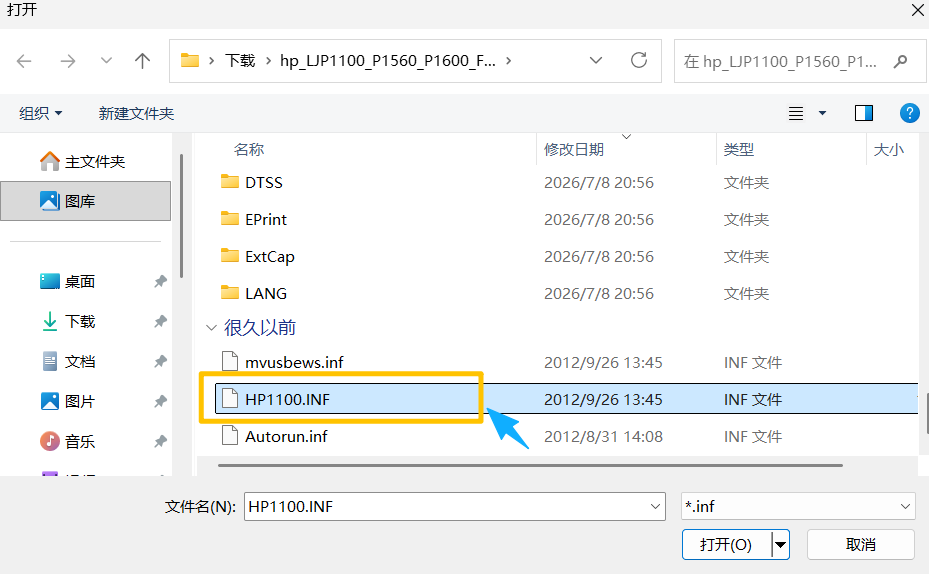
7、点击「浏览」,定位到下载后解压的驱动文件夹,选中 .inf 文件,点击「打开」。
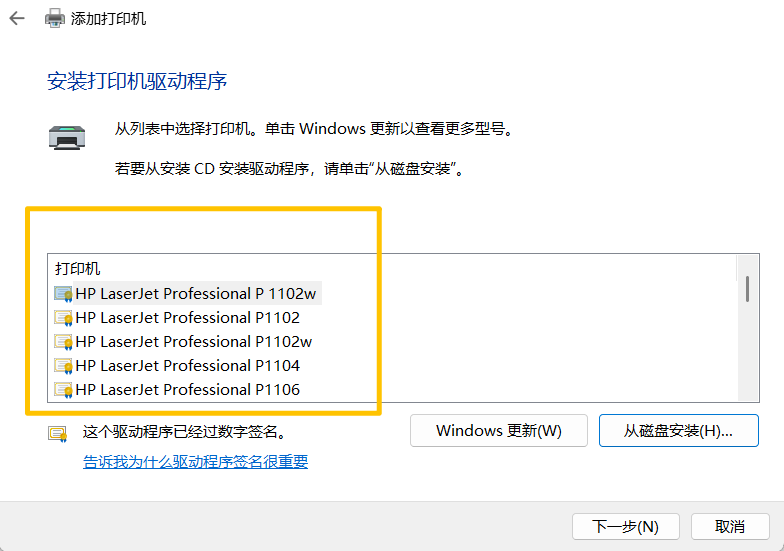
8、在型号列表中选择你的打印机型号,点击「下一步」。
设置打印机名称(可默认),点击「下一步」。
选择是否共享(个人使用选「不共享」),点击「下一步」。
可选择「打印测试页」,点击「完成」。
方式 2:通过「打印服务器属性」预装打印机驱动
在「打印机和扫描仪」页面底部,点击 「打印服务器属性」。
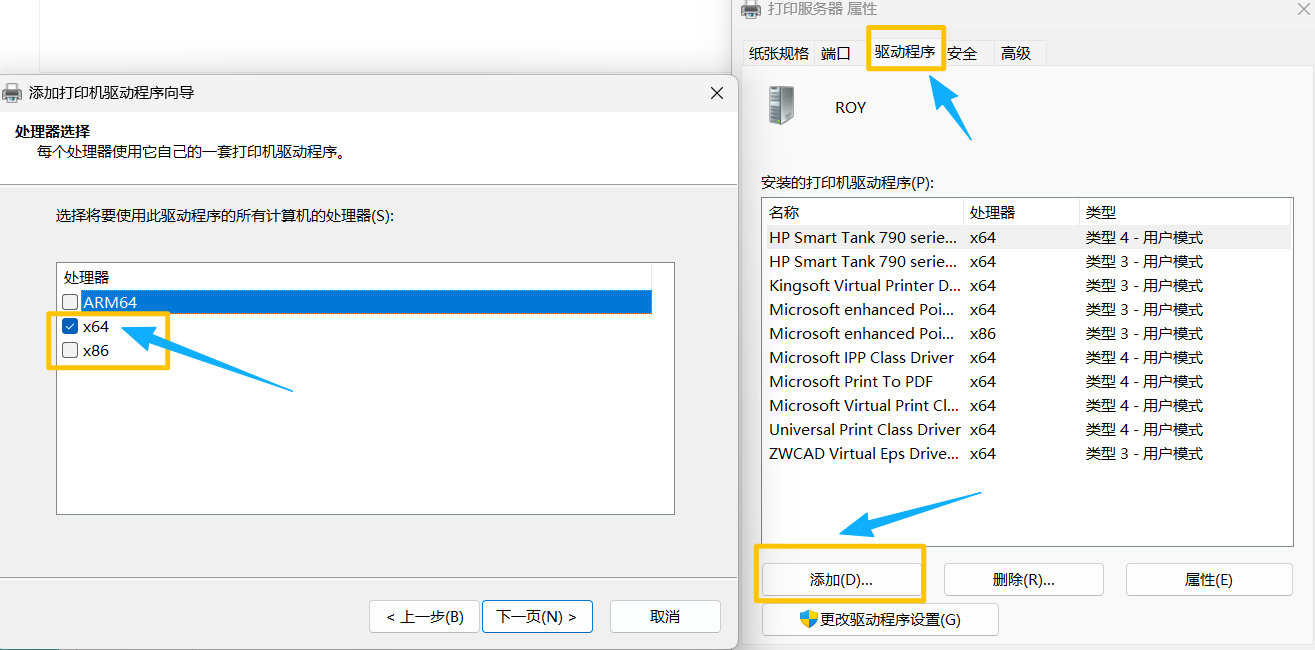
- 切换到「驱动程序」选项卡,点击「添加」。
- 弹出添加打印机驱动向导,点击「下一步」。
- 选择处理器架构(一般选 x64),点击「下一步」。
- 点击「从磁盘安装」,浏览并选中
.inf文件。
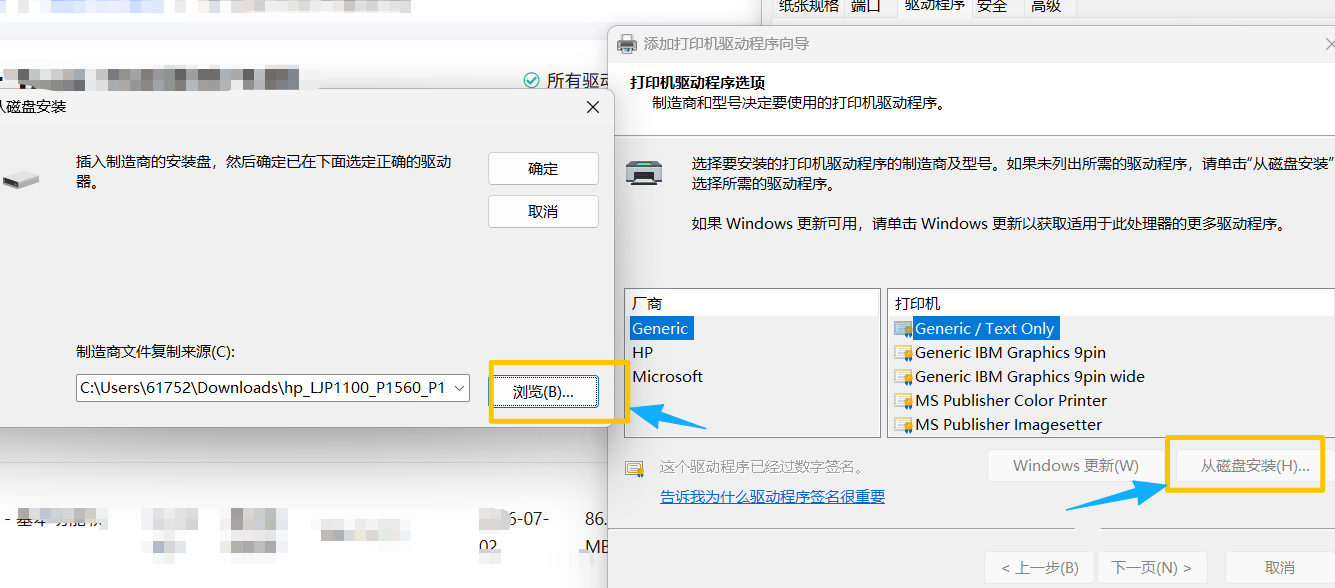
5、然后对应型号会显示出来,选择对应型号,点击「下一步」→「完成」,驱动即装入系统驱动库。
6、后续添加打印机时,可直接在驱动列表中找到该型号。
方式 3:通过设备管理器更新驱动
- 右键「开始菜单」→「设备管理器」。
- 在「其他设备」中找到带感叹号的打印机或未知设备。
- 右键 → 「更新驱动程序」 → 「浏览我的计算机以查找驱动程序软件」。
- 点击「浏览」,选择解压后的驱动文件夹,勾选「包括子文件夹」,点击「下一步」。
- 系统自动搜索并安装匹配的 .inf 驱动,完成后设备管理器中打印机图标恢复正常。
方法4:网络打印机 IP 地址驱动安装
操作步骤
- 在打印机面板上查看并记录其 IP 地址(通常在「网络设置 / 信息」页),确保与电脑在同一网段(正常一个局域网内连接同一个路由器的打印机都可以)。
- 打开 设置 → 打印机和扫描仪 → 添加设备 → 手动添加。
- 选择 「使用 TCP/IP 地址或主机名添加打印机」,点击「下一步」。
- 设备类型选「TCP/IP 设备」,在「主机名或 IP 地址」栏输入打印机 IP,端口名称会自动生成,点击「下一步」。
- 系统检测 TCP/IP 端口,等待片刻后进入驱动选择界面。
- 若系统自带驱动中有对应型号,直接选择;若无,点击「从磁盘安装」,指定下载的 .inf 驱动文件。
- 后续命名、共享、测试页步骤同上,完成安装。
方法5:共享打印机安装(局域网共享)
操作步骤
- 确保主机(直接连接打印机的电脑)已开启打印机共享,并记录主机名或 IP,需要跟共享打印机的电脑在同一个局域网内。
- 在本机按 Win+R,输入
\\主机IP地址(如\\192.168.1.100),回车。 - 看到共享的打印机图标后,右键 → 连接,系统自动从主机获取驱动并安装。
- 若驱动无法自动获取,可手动在本机先安装好同型号驱动,再连接共享打印机。
- 安装完成后,在「打印机和扫描仪」中可看到共享打印机,设为默认即可使用。
注意事项与常见问题
- 安装顺序:USB 连接的打印机,官方驱动通常要求先装软件后插线,提前插入可能导致系统加载不兼容的通用驱动。
- 位数匹配:64 位系统必须装 64 位驱动,32 位驱动无法使用,反之亦然。
- 安装失败处理:
- 右键安装程序选择「以管理员身份运行」
- 暂时关闭安全软件和防火墙
- 在服务中重启 Print Spooler 打印后台服务
- 删除之前安装失败的残留驱动后重试
- 测试页验证:安装完成后务必打印测试页,确认输出清晰、无缺色、无乱码。
- 驱动版本选择:日常使用优先全功能驱动;老旧电脑、服务器或仅需打印功能时,可选基本驱动以减少资源占用。