
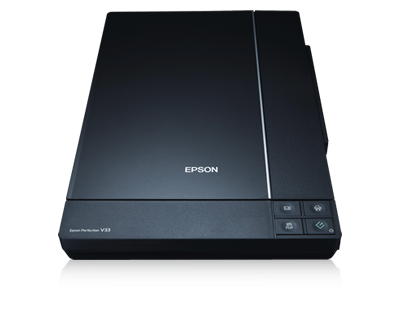
产品简介
\Epson Perfection V33(简称Epson V33) 是一款高性能平板式扫描仪,专为办公、家庭和专业影像需求设计。该设备采用先进的影像处理技术,能够提供高达4800dpi的光学分辨率,支持扫描照片、文档、杂志等多种介质,是日常办公和影像处理的理想选择。
\驱动下载与安装
\为确保扫描仪正常工作,请下载并安装本站驱动程序:
\- \
- 驱动名称:EPSON Scan \
- 版本号:3.9.2.3 \
- 文件大小:47.61MB \
- 发布时间:2026-07-23 \
安装步骤:
\- \
- 下载驱动程序并解压 \
- 双击运行安装程序 \
- 按照屏幕提示完成安装 \
- 安装完成后重启计算机 \
- 连接扫描仪并测试功能 \
系统兼容性
\此驱动程序支持以下Windows操作系统:
\- \
- Windows XP (32/64位) \
- Windows Vista (32/64位) \
- Windows 7 (32/64位) \
- Windows 8/8.1 (32/64位) \
- Windows 10 (32/64位) \
- Windows 11 (64位) \
常见问题
\Q1: 安装驱动后扫描仪仍无法正常工作怎么办?
A: 请检查USB连接是否正常,尝试更换USB接口,并确保扫描仪电源已开启。如果问题依旧,建议卸载后重新安装驱动程序。
Q2: 在Windows 11系统下扫描速度变慢如何解决?
A: 这可能是由于系统兼容性问题导致,建议尝试以下方法:1) 以管理员身份运行扫描软件;2) 在软件设置中降低分辨率;3) 关闭其他正在运行的程序。
Q3: 扫描时出现"设备未连接"错误提示怎么办?
A: 请按以下步骤排查:1) 确认扫描仪电源已开启;2) 检查USB线是否正常连接;3) 尝试更换USB线或端口;4) 在设备管理器中检查扫描仪是否被正确识别。
Q4: 驱动程序安装失败是什么原因?
A: 安装失败可能是由于:1) 系统权限不足(请以管理员身份运行);2) 防病毒软件阻止安装(请暂时关闭);3) 系统版本不匹配(请确认系统兼容性);4) 下载的安装包损坏(请重新下载)。
发表评论